
【1から】タイピング中にクリックを無効にする”TouchFreeze”が便利すぎる

ノートPCでキーボードを使うときに、イライラすること
・・・それは、タイピング中に勝手にクリックされたり、タッチパッドの誤動作だったりしませんか?
そこで、”TouchFreeze”の登場です。
このソフトは、キーボード入力中だけ、タッチパッドのクリックを無効にしてくれます。
(カーソルは動きます)
地味なソフトですが、ノートPCやVAIO Duoのようなタブレットで真価を発揮します。
とりあえず、困っている人はインストールすべし!
TouchFreezeのダウンロード
TouchFreeze公式サイト
http://code.google.com/p/touchfreeze/downloads/list
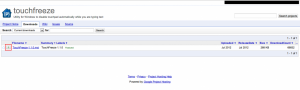
TouchFreezeのインストール
すべてに、Yes/Nextのどちらかを押せば大丈夫です、1分もたたずに終わります。
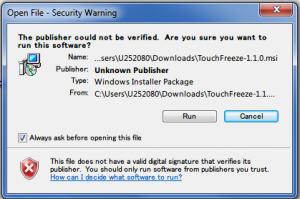
「はい」を選択してください。
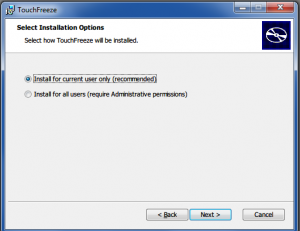
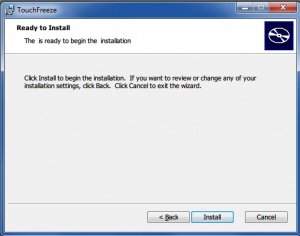
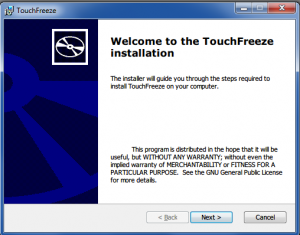
こんなに簡単に、TouchFreezeをインストールできました。
使い勝手は、こんなことで!?と思いつつも上がりました。
持ち運びできて、軽くて小さいのに使えるマウス
⇒Logicool M187 (White)
⇒Logicool M187 (Black) (楽天・ECカレント)
⇒レビュー記事:【レビュー】M187 900円のオシャレなUnifyingミニマウス
こちらも使いやすくてオススメです。
コメントを残す