
【Screen Capture】Chromeでスクショを3ステップで保存
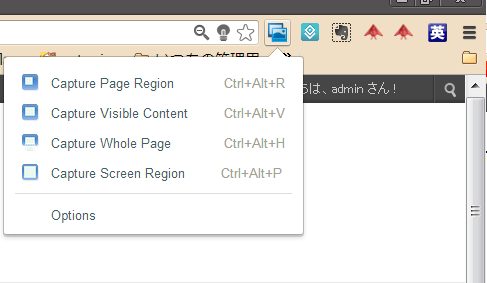
Screen Captureのレビュー
先日までAwesome Screenshotを使っていました。
ところが、chromeのバージョンアップで不安定になったので探してみました。
このChromeのアドオンは、Googleが作っています。だから、いきなり使えなくなることはならないと期待。
使い方は、Awesome Screenshotとほぼ同じように使えます。
…が、加工機能が少ない(泣)
機能
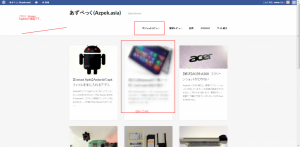
| Highlight | 赤枠で囲んでくれます | |
| Redact | ぼかしてくれます | |
| Text | 赤文字を追加できます | |
| Line | 赤線を追加できます |
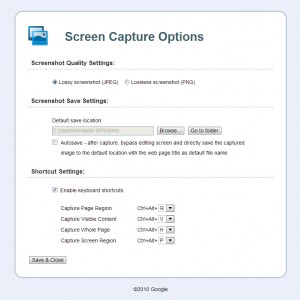
| 保存形式 | JPG / PNG |
| |
Ctrl+Alt+R | サイト内の見える範囲全て |
| Ctrl+Alt+V | いま見てる範囲だけを撮ってくれる | |
| Ctrl+Alt+H | サイトを全部撮ってくれる | |
| Capture Screen Region | Ctrl+Alt+P | 見えている範囲(ブラウザのバーまで) |
インストール方法
1.Chrome Web storeへアクセス

2.インストール
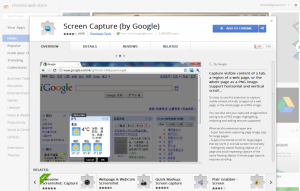
3.自動で右上にアイコンができて完了。
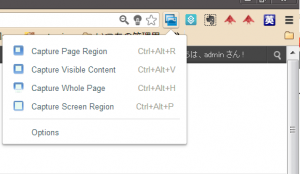
以前は、PNGのみの保存だったようですが、今はJPEGでも保存出来ます。
初期設定はPNGなので、optionからJPGに変更してください。
Optionの画面は、上の”機能”で紹介している画像と同じです。
Windows標準の Fn + Printscreenキー でスクリーンショットを撮るよりもずっと楽になりますよ。





コメントを残す